Table des matières
Introduction : Découvrir le panel de gestion OneHeberge
Lorsque tu commences dans l'hébergement de serveurs de jeux, naviguer dans un panel de gestion peut sembler intimidant au premier regard. Pourtant, c'est l'outil central qui te permettra de contrôler entièrement ton serveur, depuis sa configuration jusqu'à sa maintenance quotidienne.
Le panel OneHeberge a été conçu pour simplifier cette expérience, même si tu n'as jamais administré de serveur auparavant. Cette interface web intuitive centralise tous les outils dont tu as besoin : console d'administration, gestionnaire de fichiers, accès aux bases de données, et bien plus encore.
Dans ce guide, nous allons explorer ensemble chaque fonctionnalité du panel, étape par étape, pour que tu puisses rapidement prendre en main ton serveur de jeu et le configurer selon tes besoins.
Vue d'ensemble de l'interface OneHeberge
Navigation principale
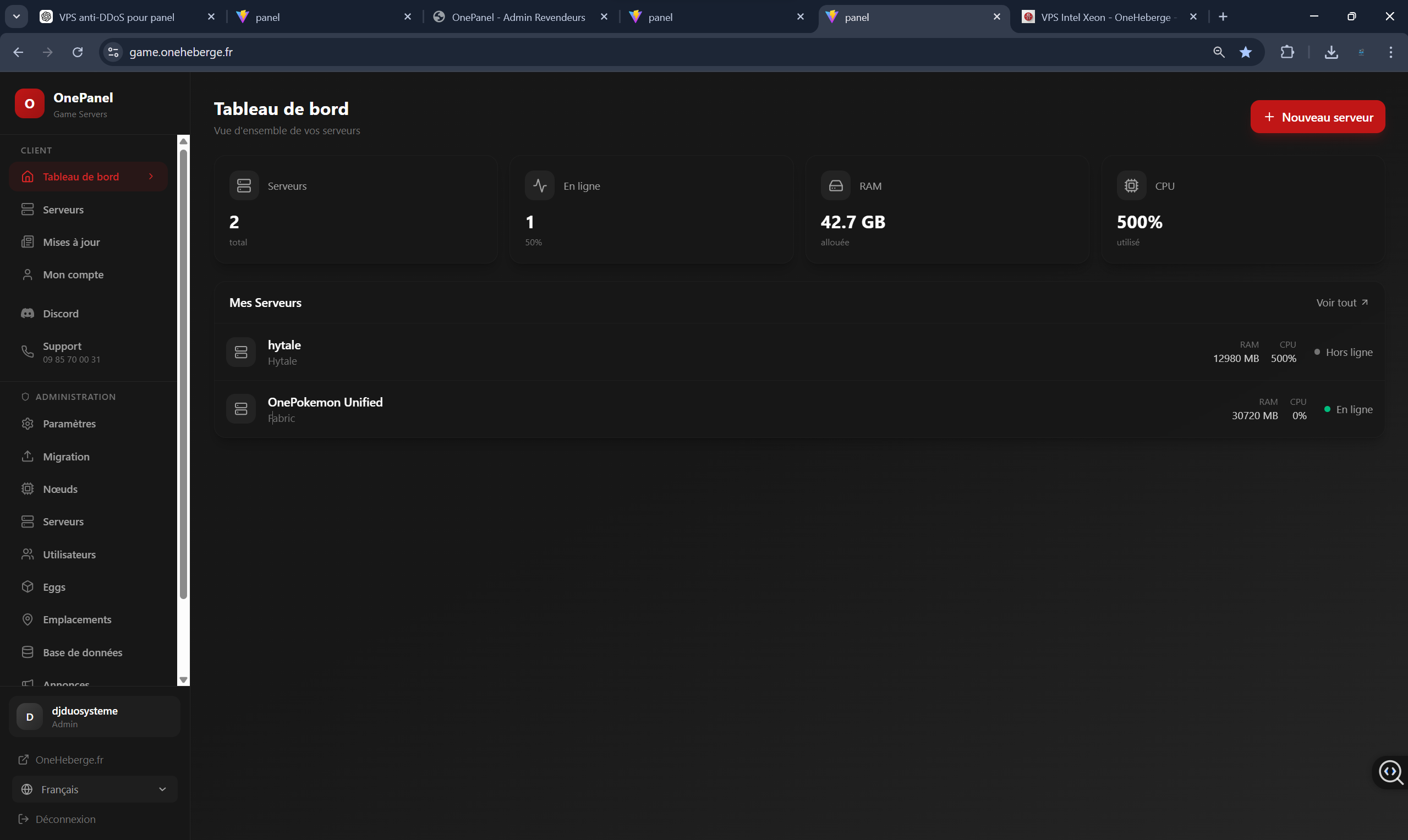
Dès ta première connexion, tu découvriras une interface organisée en plusieurs sections principales :
- Tableau de bord : Affiche les informations essentielles de ton serveur
- Console : Pour exécuter des commandes et surveiller les logs en temps réel
- Gestionnaire de fichiers : Accès SFTP intégré pour modifier tes fichiers
- Base de données : Gestion de tes bases MySQL/PostgreSQL
- Planificateur : Configuration des tâches automatisées
- Utilisateurs : Création de sous-comptes avec permissions limitées
Informations du serveur
Le tableau de bord te donne instantanément accès aux métriques importantes :
- Statut du serveur (en ligne/hors ligne)
- Utilisation CPU et RAM en temps réel
- Espace disque disponible
- Nombre de joueurs connectés
- Adresse IP et port de connexion
Utilisation de la console de gestion
Démarrer et arrêter ton serveur
La console est le cœur de ton panel. C'est ici que tu contrôles directement ton serveur de jeu.
Pour démarrer ton serveur :
1. Accède à l'onglet "Console"
2. Clique sur le bouton "Démarrer" (icône play verte)
3. Observe les logs de démarrage qui s'affichent en temps réel
Pour arrêter proprement ton serveur :
1. Utilise la commande d'arrêt appropriée selon ton jeu :
# Pour Minecraft
stop

# Pour un serveur CS:GO
quit

# Pour un serveur Rust
quit
2. Ou utilise le bouton "Arrêter" du panel pour un arrêt forcé
Exécution de commandes
Tu peux exécuter n'importe quelle commande serveur directement depuis la console :
# Exemples pour Minecraft
gamemode creative PlayerName
whitelist add PlayerName
difficulty hard
Conseil important : Les commandes varient selon le jeu hébergé. Consulte toujours la documentation officielle de ton serveur de jeu.
Gestion des fichiers via SFTP intégré
Accéder au gestionnaire de fichiers
L'un des avantages majeurs du panel OneHeberge est son gestionnaire SFTP intégré. Plus besoin d'un client SFTP externe !
Pour accéder à tes fichiers :
1. Clique sur "Gestionnaire de fichiers" dans le menu
2. Tu verras l'arborescence complète de ton serveur
3. Double-clique sur un dossier pour l'explorer
4. Clique droit sur un fichier pour voir les options disponibles
Opérations courantes sur les fichiers
Éditer un fichier de configuration :
1. Navigue jusqu'au fichier (ex: server.properties)
2. Clique droit → "Éditer"
3. Modifie le contenu dans l'éditeur intégré
4. Clique "Sauvegarder" pour appliquer les changements
Uploader des fichiers :
1. Navigue dans le dossier de destination
2. Clique sur "Upload" en haut de l'interface
3. Sélectionne tes fichiers locaux
4. Attends la fin du transfert
Créer un nouveau fichier ou dossier :
1. Clique droit dans l'espace vide
2. Sélectionne "Nouveau fichier" ou "Nouveau dossier"
3. Nomme ton élément et valide
Configuration des bases de données
Créer une base de données
Certains serveurs de jeux ou plugins nécessitent une base de données. Le panel OneHeberge simplifie cette étape :
1. Accède à la section "Base de données"
2. Clique sur "Créer une base de données"
3. Remplis les champs requis :
- Nom de la base de données
- Nom d'utilisateur
- Mot de passe sécurisé
4. Valide la création
Gérer tes bases existantes
Une fois créées, tu peux :
- Consulter les informations de connexion
- Accéder à phpMyAdmin pour une gestion avancée
- Modifier les permissions utilisateur
- Supprimer une base devenue inutile
Exemple de configuration pour un plugin Minecraft :
database:
  type: mysql
  host: localhost
  port: 3306
  database: minecraft_stats
  username: mc_user
  password: ton_mot_de_passe_securise
Programmation de tâches automatisées
Comprendre le planificateur
Le planificateur de tâches te permet d'automatiser des actions récurrentes :
- Sauvegardes automatiques
- Redémarrages programmés
- Exécution de commandes spécifiques
Créer une tâche planifiée
Exemple : Redémarrage quotidien à 4h du matin
1. Va dans "Planificateur" → "Nouvelle tâche"
2. Configure les paramètres :
- Nom : Redémarrage quotidien
- Commande : Redémarrage serveur
- Cron :
0 4 * - Actif : Oui
Exemple : Sauvegarde toutes les heures
1. Crée une nouvelle tâche
2. Configure :
- Nom : Sauvegarde horaire
- Commande :
save-all - Cron :
0
Syntaxe Cron simplifiée
# Format: minute heure jour mois jour_semaine
0 4 * * *     # Tous les jours à 4h00
*/30 * * * *  # Toutes les 30 minutes
0 0 * * 0     # Tous les dimanches à minuit
Gestion des sous-utilisateurs
Créer des comptes d'accès limités
La fonctionnalité de sous-utilisateurs est parfaite pour partager l'accès à ton serveur sans compromettre la sécurité :
1. Accède à "Gestion des utilisateurs"
2. Clique "Ajouter un utilisateur"
3. Configure les permissions :
- Console : Lecture seule ou contrôle complet
- Fichiers : Lecture, écriture, ou pas d'accès
- Base de données : Accès ou restriction
- Planificateur : Consultation ou modification
Cas d'usage pratiques
Pour un modérateur :
- Accès console en lecture/écriture
- Accès fichiers limité aux configurations
- Pas d'accès aux bases de données
Pour un développeur de plugins :
- Accès console en lecture
- Accès complet aux fichiers
- Accès bases de données pour debug
Bonnes pratiques et conseils de sécurité
Sécurisation de ton serveur
1. Mots de passe robustes : Utilise des mots de passe complexes pour tous tes comptes
2. Permissions minimales : N'octroie que les droits nécessaires aux sous-utilisateurs
3. Sauvegardes régulières : Programme des sauvegardes automatiques fréquentes
4. Surveillance des logs : Consulte régulièrement les logs pour détecter les anomalies
Optimisation des performances
- Surveille l'utilisation RAM via le tableau de bord
- Ajuste les paramètres serveur selon le nombre de joueurs
- Utilise le planificateur pour redémarrer le serveur régulièrement
- Nettoie périodiquement les fichiers logs volumineux
Conclusion
Le panel OneHeberge met à ta disposition tous les outils nécessaires pour administrer efficacement ton serveur de jeu, même sans expertise technique préalable. Depuis la console de gestion jusqu'au planificateur de tâches, chaque fonctionnalité a été pensée pour simplifier ton quotidien d'administrateur.
N'hésite pas à explorer progressivement chaque section du panel et à tester les différentes fonctionnalités en toute sécurité. La maîtrise de ces outils te permettra de créer une expérience de jeu optimale pour ta communauté. Si tu rencontres des difficultés, la documentation détaillée et le support technique OneHeberge sont là pour t'accompagner dans tes projets d'hébergement.